Visualizzazione post con etichetta __karduino_page__. Mostra tutti i post

venerdì 16 febbraio 2018

Arduino e Demultiplexer SN74LS138


Quando si inizia a realizzare i primissimi progetti con Arduino i dispositivi esterni da controllare sono pochi (1 o 2 Led oppure 1 motore DC) e i GPIO forniti da Arduino sono sufficienti.

Tuttavia quando si inizia a realizzare progetti più complessi con un numero maggiore di dispositivi da controllare (un numero di led superiore ai GPIO di Arduino) iniziano le prime perplessità'. La domanda tipica  é : "Come faccio a controllare 20 led se ho solo 8 GPIO?"

Ci sono vari modi ed il più comune é utilizzare un Demultiplexer.

Demultiplexer

Il demultiplexer e' circuito elettronico che permette di selezionare una delle N uscite tramite M pin di controllo o indirizzo.

dove

M  = log2(N)


Quindi all'atto pratico un demultiplexer ad 8 uscite si controlla con 3 pin d'indirizzo.

Questa proprietà'  ci fa immediatamente capire che in questo modo si può' ridurre notevolmente l'uso dei GPIO di Arduino.

Quindi senza demultiplexer per controllare 8 Led devo impiegare 8 GPIO di Arduino.
Al contrario tramite l'uso di un demultiplexer sono necessari solo 3 GPIO di Arduino, lasciandone 5 liberi per altri scopi.

Chiaramente i demultiplexer si possono collegare in cascata per controllare un numero ancora maggiore di uscite. Questo post non tratta la cascata di demultiplexer

SN74LS138

Sul mercato ci sono moltissimi tipi di demultiplexer forniti dai vari produttori con molte sigle, ma fondamentalmente funzionano tutti nello stesso modo e seguendo lo stesso principio.

Io ho in casa un SN74LS138 e quindi lo uso in quest post e faccio vedere come pilotare 8 Led con 3 GPIO di Arduino Uno.

Se voi avete un demultiplexer con un'altra sigla, niente paura: controllate il suo datasheet per vedere come sono disposti e chiamati i pin.


Qui il datasheet del SN74L38


In figura riporto la disposizione dei pin sul chip.

I piedini hanno la seguente funzione:

  • A - B - C: 3 pin di indirizzo per selezionare una delle 8 uscite Y0-Y7
  • G2A - G2B : Input Enable attivi LOW controllano lo stato delle uscite
  • G1: Input Enable attivo HIGH controlla lo stato delle uscite
  • Y7: uscita #8
  • GND 
  • VCC
  • Y0- Y6: uscita da #1 a #7


Gli input enable sono utilizzati quando si crea una cascata.

Nel nostro caso di demultiplexer singolo gli Input Enable devono assumere questi stati:


  • G2A: LOW
  • G2B: LOW
  • G1: HIGH


Qui sotto la "tabella di verità'" che indica chiaramente come vengono attivate le uscite al variare dei pin di indirizzo.

Da notare che i pin sono chiamati C,B, A corrispondono ai pin A, B, C della figura sopra


Quindi da questa tabella si vede che per attivare l'uscita #1 (Y0) bisogna settare i pin di indirizzo in questo modo:


  • A: LOW
  • B: LOW
  • C: LOW
mentre per attivare l'uscita #6 (Y5) bisogna settare i pin di indirizzo in questo modo:


  • A: HIGH
  • B: LOW
  • C: HIGH

Realizzazione con Arduino

Sotto vedete lo schema dei collegamenti su breadboard per usare il demultiplexer con Arduino.


Da datasheet il SN74LS138 puo' assorbire al max 8mA per uscita, quindi ho dimensionato al resistenza a 470 Ohm rimanendo perciò' sotto il limite massimo.


Qui la mia realizzazione


Codice di prova

Qui un semplice codice di prova che implementa la classica barra a led scorrevole usando solo 3 GPIO di Arduino


Qui un codice "naive" per chi mastica poco il C.


 Qui il video di funzionamento


lunedì 7 agosto 2017

L293D breakout board

In uno dei miei post precedenti [Robot Car - Assemblaggio Driver dei Motori -] relativo alla serie del Robot Car [Robot Car - Assemblaggio -] ho spiegato come realizzare un semplice circuito per il pilotaggio dei due motori DC montati sul Robot Car utilizzando un unico integrato L293D ed una breadboard.


La realizzazione di questo semplice circuito e' immediata ed alla portata di tutti. Chiaramente il risultato finale risulta un po' poco stabile e disordinato, il che va' bene per un prototipo. 

In questo post spiego e fornisco tutti i dettagli sul come realizzare lo stesso circuito  su PCB.


Data la semplicita' del circuito e del relativo PCB, questo progetto e' realizzabile da chiunque anche dai piu' giovani ed inesperti


Schema Elettrico


La realizzazione dello schema elettrico e del PCB e' stata fatta con il software OpenSource KiCad

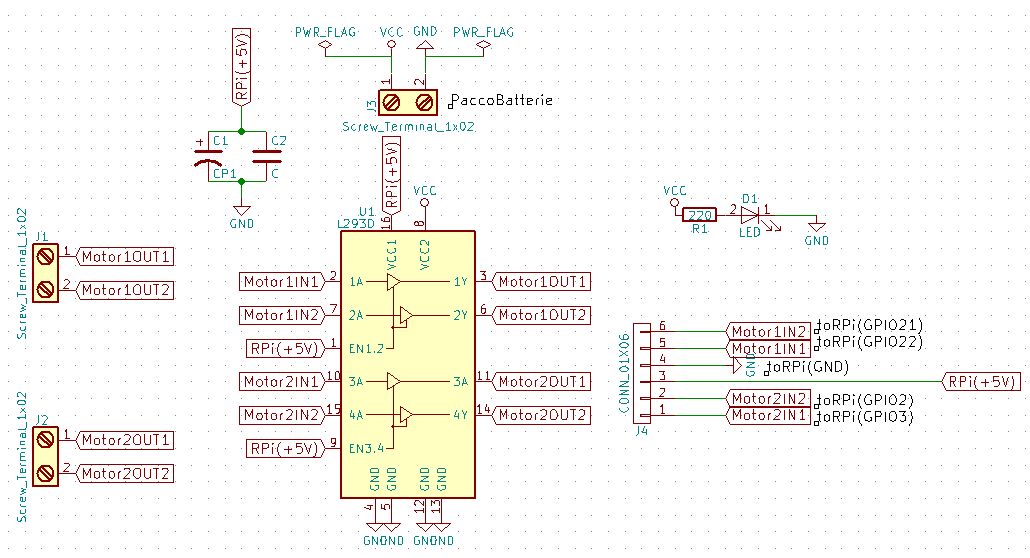
In figura si vede il semplice schema elettrico che riproduce i collegamenti fatti sulla breadboard nel post precedente.
Sono stati aggiunti 2 condensatori che non complicano eccessivamente il circuito. Ho aggiunto anche un Led che indica quando il circuito e' in funzione

Nota:
Ho intenzionalmente omesso i 4 condensatori di filtro sui piedini dei motori in quanto non pregiudicano il buon funzionamento del driver e mantengono lo schema ed il PCB ad un basso livello di complessita' (questo post e' rivolto ai giovanissimi e a chi e' agli inizi)

PCB


Qui il progetto del PCB a singolo layer in modo da poter essere realizzato facilmente anche a casa.

Progetto KiCad

Ho messo a disposizione di tutti il progetto Kicad su GitHub [L293D-Breakout Board]
In questo modo chiunque puo' studiarlo, modificarlo e migliorarlo e realizzarlo

Realizzazione


Il PCB e' di semplicissima realizzazione e puo' essere facilmente realizzato a casa o a scuola seguendo la tecnica del toner transfer, da me decritta in questo post [Realizzazione di un Circuito Stampato con tecnica del Toner Transfer]


Lista Materiale

Per realizzare questo progetto serve il seguente materiale


  • 1x Integrato L293D con zoccolo a 16 pin
  • 3x Screw Header da 5 mm
  • 1x Led
  • 1x Resistenza da 220 Ohm
  • 1x Condensatore Elettrolitico da 100uF
  • 1x Condensatore ceramico a disco da 0,1 uF
  • 1x Basetta Ramata con dimensioni superiori a 3,5cm x 4,5cm
  • Materiale di consumo per la realizzazione del PCB (vedi link sopra per tutti i dettagli)


Conclusioni

La realizzazione di questo semplice PCB permette di creare un driver per i motori del Robot Car che risulta pulito e pratico. Nella realizzazione si puo' sperimentare una tecnica casalinga/hobbystica per realizzare PCB di complessità' media.

Suggerisco a chiunque sia alle prime armi e voglia impratichirsi di realizzare questo progetto.

Come sempre se avete suggerimenti positivi sono sempre benvenuti. Per qualsiasi problema contattatemi nei commenti sotto


sabato 25 febbraio 2017

Scratch e Arduino - Progetto #6: Tastierino 4x4

Alcuni mesi fa' ho acquistato un  modulo keypad 4x4 come questo [disponibile qui]


Obiettivi del progetto

Interfacciare Arduino con il tastierino e leggere la pressione dei tasi con Scratch ed eseguire un azione.


Lista Componenti

Vediamo di cosa abbiamo bisogno per eseguire il progetto.


Scheda Arduino
Breadboard


Keypad 4x4


4x Resistenza da 10K ohm 


Fili Maschio-Maschio
e Machio-Femmina


Il tastierino 4x4

Per comprendere al meglio l'uso del tastierino 4x4 si consiglia di leggere ed imparare ad usare un singolo pulsante come descritto in questo articolo Scratch e Arduino - Progetto #3: Il pulsante


Come si vede da questa figura un tastierino 4x4 e' composto da 16 pulsanti organizzati a matrice.
Come detto prima per capirne il funzionamento e' necessario capire il funzionamento di un singolo pulsante.

La matrice e' organizzata il righe e colonne. Piu' precisamente ogni riga collega 4 pulsati ed ogni colonna collega 4 pulsanti.
Quando un pulsante viene premuto (il circuito si chiude) ed il valore presenta sulla sua riga (esempio R1) si puo' leggere sulla colonna relativa al pulsante premuto (esempio C1)


Come si vede dall'animazione, solo per esempio,  quando si preme il pulsante 1 il valore di R1 si legge su C1 e quando si preme il pulsante 5 il valore di R2 si legge su C2.


Comprendere questo modo di funzionamento e' molto importante quando scriveremo il programma Scratch.


Circuito e collegamenti

Qui lo schema dei collegamenti da realizzare. Ho usato il software Fritzing per rappresentare gli schemi di collegamento.


Partendo da sinistra i primi 4 fili (blu,giallo,blu,arancio) rappresentazo le 4 righe (R1-R4).
I successivi 4 fili (marrone,nero,marrone,nero) rappresentano le 4 colonne (C1-C4)

Come spigato nell'articolo relativo al pulsante, le 4 resistenze sono quelle che si chiamano resistenze di pull-up e servono a leggere correttamente il valore dei pulsanti.

I fili vanno collegati in questo modo:

  • blu (R1) -> pin 11
  • giallo (R2) -> pin 10
  • blu (R3) -> pin 9
  • arancio (R4) -> pin 8
  • marrone (C1) -> prima resistenza di pull-up
  • nero (C2) -> seconda resistenza di pull-up
  • marrone (C3) -> terza resistenza di pull-up
  • nero (C4) -> quarta resistenza di pull-up


Ora tra un piedino di ogni resistenza ed il filo che viene dal tastierino bisogna collegare un filo verso arduino, nel seguente modo:


  • arancio (C1) -> pin 7
  • rosso (C2) -> pin 6
  • marrone (C3) -> pin 5
  • nero (C4) -> pin 4


E qui la realizzazione su breadboard del circuito


Programma Scratch

Questo e' il programma principale


Come si vede il programma principale e' piuttosto semplice. Piu' in dettaglio una volta che il programma e' avviato si procede con l'inizializzazione del tastierino e dei pin di arduino.

Piu' in dettaglio i pin associati alle righr (11,10,9,8) sono impostato come pin di OUTPUT, mentre i pin associati alle colonne (7,6,5,4) come pin di INPUT


Dopo l'inizializzazione inizia un ciclo infinito che effettua ciclicamente la scansione di ogni singola riga e per ogni riga di tutte le colonne.
Le righe sono scansionate da 4 funzioni chiamate scansione_R1,scansione_R2,scansione_R3 e scansione_R4.
Mentre le colonen sono scansionate da un unica funzione chiamata scansione_Colonne che prende il numero di riga come parametro in ingresso.

Vediamo in dettaglio questi blocchi


Quando la funzione scansione_Rx viene invocata dal ciclo principale imposta una variabile chiamata ROW ad valore corrente di riga.
A questo punto imposta in modo opportuno i valori delle varie righe in modo da garantire sempre che una sola riga ha valore 0 (Livello logico BASSO-LOW) e tutte le altre hanno valore 1 (Livello logico ALTO-HIGH).
A questo punto si legge in sequenza il livello logico di ogni colonna e memeorizzo il risultato in una variabile apposita (V1-V4).

A questo punto dopo aver letto i valori delle 4 collonne per una data riga, li processiamo e' facciamo dire a Scratch il numero corrispondente al tasto che abbiamo premuto


Qusta funzione riceve in ingresso il numero di riga per cui i valori delle colonne sono stati letti.
La funzione inizia calcolando il numero del primo tasto della riga ricevuta in input con la seguente formula:


  • (numero riga -1) * 4 
Quindi quando numero riga = 1, la variabile tasto1 viene impostata a 0 e cosi' via

Nota: in informatica si parte "sempre" a contare da zero.
Nota2:  non so se ci hai mai pensato, ma questo spiega perche' l'anno 2000 e' nel 21mo secolo :) L'informatica aiuta a capire anche i piccoli/grandi problemi e quesiti della vita quotidiana :)

A questo punto si verifica il valore di ogni colonna (V1-V4) precedentemente letto. Solo 1 sara' a 0 in coincidenza del tasto premuto.
Quindi Scratch dira' (dire) "Hai Premuto (tasto1 + numero colonna)


A questo punto si riparte con la scansione della riga successiva e cosi' via ripartendo dalla prima quando si e' arrivati alla quarta.

Nota: per i piu' curiosi, questo e' il principio in cui funziona anche la tastiera di un PC

Ora vediamo il programma in funzione


Complimenti!!!
Con questo progetto hai imparato a ricevere l'input di una tastiera in Scratch e lo puoi utilizzare in mille modi diversi.


Idee

Questo progetto puo' essere esteso con progetti precedenti presenti su questo blog, per esempio:


Non abbiate timore di sperimentare. Uno scrittore Inglese dice:

"Piú impari, meno temi"
(Julian Barnes)


lunedì 31 ottobre 2016

Modulo Digital Tube - Display 7 Segmenti

In qusto post spiego come programmare il modulo Digital Tube Display Module TM1637 con Arduino e Scratch


Questo modulo e' composto da 4 display a 7 segmenti pilotati dal driver TM1637 (qui il datasheet) monato sul retro del modulo


Il chip TM1637 ha anche la capacita' di leggere gli scan code di un tastierino 4x4, ma non viene trattato in questo post.

Piedinatura

Il modulo ha 4 piedini

    • VCC: piedino di alimentazione +5V
    • GND: piedino di massa
    • CLK: piedino di clock
    • DIO: piedino di scambio dati seriali tra Arduino ed il TM1637

Come si vede tolti i due piedinio di alimentazione, il modulo si programma con un semplice protocollo seriali a due fili (CLK e DIO).


Programmazione

Qui una breve descrizione (volutamente non completa) sul come programare il modulo. Tutti i dettagli sono contenuti nel datasheet

Leggendo il datasheet (chiunque vuole smanettare con Arduino e i vari componenti elettronici deve imparare a leggere un datasheet :) ) si capisce che il modulo puo' essere programmato con due modalita' differenti di indirizzamento (autoincrementale, fissa)  (in questo post ne usiamo solo quella fissa).


Questa figura ci spiega come programmare il display. Piu' precisamente bisogna inviare al modulo 3 comandi ed il dato da visualizzare sul display a 7 segmenti. I tre comandi sono definiti come:

  • Data command settings: comando di impostazioni
  • Address command settings: comnado di impostazione indirizzo
  • Display and control command settings: comando di impostazioni display


Nel datasheet e' definito il formato di ogni singolo comando (ometto ulteriori dettagli dato il target di questo post)

In conclusione per far visualizzare una cifra sul display bisogna inviare questi comandi (valore esadecimale del byte di comando):

  • 0x40: write data to display:  diciamo al modulo che vogliamo scrivere una cifra su un  display a 7 segmenti
  • 0xC0: indirizzo (0 - 3 siccome ci sono 4 display) del display che vogliamo usare 
  • 0x88: impostazione della luminosita'


Circuito

Vediamo ora come collegare il modulo Digital Tube ad Arduino


  • piedino VCC: va collegato al piedino 5V di Arduino
  • piedino GND: va collegato al piedino GND di Arduino
  • piedino CLK: va collegato al pin 7 di Arduino
  • piedino DIO: va collegato al pin 6 di Arduino

I piedini CLK e DIO possono essere collegati a qualsiasi pin digitale di Arduino, ma questo post usa il 6 ed il 7.


Codice Scratch

Ok ora che abbiamo capito come programmare e collegare il modulo digital tube ad Arduino vediamo il codice Scratch di prova


Il codice implementa il protocollo seriale descritto nel datasheet. 

Il blocco creaFont  e' usato per definire una tabella di mapping tra i valori numerici da 0 - 9 ed il relativo valore numerico da passare al modulo.

In altre parole i 7 segmenti sono pilotati dal vaore di un bit all'interno di un byte. Quindi andando a mettere a 0 o a 1 specifici bit si dice al modulo di accendere o spegnere il display.
In questo modo si possono far visualizzare al display le 10 cifre ed anche altri caratteri


I segmenti dal A a G, sono rappresentati in questo modo in uun byte (A = LSB)

0gfedcba

Quindi per esempio la cifra 1 si visualizza accendendo il segment b ed il segmento c e spegnendo tutti gli altri segmenti.

Quindi scrivendo in binario otteniamo 00000110 che  in deciamale e' 6.

I blocchi sequenzaStart e sequenzaStop sono usati per impostare particolari sequenze di valori sui piedini CLK e DIO in modo da rispettare ed implementare il protocollo descritto.

Il blocco scriviByte accetta un valore in ingresso ed ha il compito di inviare il byte passato in ingresso (bit per bit) al modulo

Il blocco displayCifra accetta due valore in ingresso:
  • l'indirizzo [0-3] del display da usare (cifra)
  • il valore numerico [0-9] da visualizzare (valore)


Infine nel blocco principale (main) impostiam i valori dei 3 comandi necessari per progammare il modulo.
Dopo creaiamo la tabella dei font ed impostiamo la luminosita' (da 0 - a 7).
Assegniamo i pin di CLK e DIO ai pin di Arduino (6 e 7) e li impostiamo come Output.

A questo punto possiamo chiamare il blocco displayCifra per far apparire sul display selezionato la cifra voluta

Buon divertimento e sperimentate a visualizzare altri caratteri.


domenica 23 ottobre 2016

Modulo Matrice 64 Led con MAX7219 - Programmazione

In questi due post Modulo Matrice 64 Led con MAX7219 - Assemblaggio  e precedenti Modulo Matrice 64 Led con MAX7219 - Test iniziale abbiamo saldato ed assemblato il modulo matrice 8x8 led con MAX7219 e lo abbiamo testato con un programma in Scratch.


In questo post vediamo come programmarlo per visualizzare una figura sulla matrice.

Codice Scratch


Il codice Scratchper programmare la matrice led si basa sul codice utilizzato per testare la matrice spiegato nel post precedente.

Vengono aggiunti alcuni blocchi utili.

Conversone da Esadecimale a Decimale


Questo blocco accetta in input un valore esadecimale (in base 16) e lo converte in decimale (base 10)


Invesrione di un byte


Questo blocco dato un valore in byte ne calcola il valore decimale invertendo a specchio tutti i suoi bit.

Per esempio se il valore in input e' 123 il risultato fornito dal blocco sara' 222.

Se scriviamo i numeri in binario risulta tutto piu' chiaro

123 -> 01111011
222 -> 11011110

Come vedete se invertitr i bit del numero 123 si ottiene il numero 222.

I due blocchi introdotti sopra sono utili per programmare la matrice con una figura arbitraria.

Accensione di una linea della matrice


Questo blocco sfrutta il blocco scriviComando per accendere i led di una specifica riga (riga) della matrice in base al valore (data) fornito


Editor per Matrice a Led

Su Internet e' disponibile un editor web per la matrice 8x8 usata in questo post.


Questo ottimo sito permette di disegnare il bitmap 8x8 che si vuole visualizzare sulla matrice.
La cosa piu' bella e' che fornisce moltissime immagini (font, numeri ed iconi) gia' disegnate, quindi ideale per una prova veloce.

Una volta terminato di editare il bitmap della matrice, il sito visualizza una porzione di codice C che rappresenta il bitmap stesso.

Inoltre rappresenta tutto il bitmap con un singolo numero a 64 bit rappresentato in formato esadecimale.

Per esempio il bitmap in figura e' rappresentato con questo codice: 10387cfe7c381000

Il nostro codice Scratch usa questo codice esadecinmale per visualizzare il bitmap sulla matrice andando a programmare l'accensione o lo spegnimento di ogni singolo led della matrice.

Programma Principale


L'unico input da fornire e' il codice prese dal sito Editor per Matrice (10387cfe7c381000) ed assegnarlo alla variabile matrice, come si vede nel secondo blocco in figura.

Dopo di cio', allo stesso modo del programma di test, si inizializzano i GPIO e si inizializza la matrice.

Ora il modo in cui il bitmap e' rappresentato nel codice esadecimale non e' direttamente utilizzabile dal mio programma, ma deve prima essere manipolato.

In dettaglio in un ciclo che viene ripetuto 8 volte si leggono due cifre alla volta (8x2) del codice esadecimale e si convertono in decimale.

Il valore nibble1+nibble2 e' il valore decimale di due cifre esadecimali del codice complessivo.

Questo valore viene passato al blocco invertiByte che come visto prima ne inverte i bit a specchio.

A questo punto il valore ottenuto e' quello corretto per essere programmato e visualizzato dalla matrice. Cio' avviene andando a scrivere tale valore all'indirizzo della riga tramite il blocco accendiRiga.

Al termine del ciclo tutte le 8 righe della matrice sono programmate e il bitmap rappresentato dal codice esadecimale a 64 bit e' visualizzato sulla matrice


Nota

Ho notato che la programmazione del modulo e' abbastanza lenta e richiede circa 22 secondi.
Questo non e' dovuto ad un malfunzionamento di Arduino o del modulo, ma ad una caratteristica del software Firmata che gira su Arduino.

Ma dopotutto questo post serve per imparare. Se poi si vuole usare il modulo in modo piu' serio realizaando delle animazioni si usa il codice Arduino e non Scratch, ma questo viene trattato in decide di post su Internet.

Buon divertimento e buona sperimentazione.


Modulo Matrice 64 Led con MAX7219 - Test iniziale

Nel mio posto precedente [Modulo Matrice 64 lLd con MAX7219 - Assemblaggio] ho fatto vedere come assemblare il modulo Matrice 8x8 Led.

In questo post vediamo come programmare tale modulo con Arduino e Scratch


Piedinatura Modulo Matrice 8x8 Led

Il modulo Matrice 8x8 Led con MAX7219 ha due connettori da 5 peidini disposte ai due lati del PCB.
Entrambi i connettori hanno la stessa funzionalita'.


I piedini partendo dall'alto verso il basso sono contrassegnati come:
  • VCC:  piedino di alimentazione +5V
  • GND:  piedino di massa
  • DIN:   Data Input Seriale. Serve per caricare la parola da 16 bit all'interno dello shift register del MAX7219
  • CS: Chipe Select. Serve per indicare al MAX7219 quando caricare un bit presente sul pin DIN nello shift register. Questo avviene quando CS e' basso (LOW)
  • CLK:Clock utilizzato per le operazioni di caricamento della parola da 16 bit. Quando il clock va alto (HIGH) i bit in ingresso sono trasferiti nello shift register interno

Connessione del modulo Matrice 8x8 Led con Arduino

Come si puo' vedere nelle due figure ho collegato il piedino VCC e GND del modulo rispettivamente ai piedini +5V e a GND di Arduino.
Il pin DIN del modulo l'ho collegato al GPIO 4 di Arduino
Il pin CS dell modulo l'ho collegato al GPIO 3 di Arduino
Il pin CLK del modulo l'ho collegato al GPIO 2 di Arduino


Test base del modulo

Ora che ho assemblato il modulo e l'ho collegato ad Arduino non mi resta che testarlo.

Inizio creando un primo programma Scratch che utilizzo per verificare se il modulo funziona correttamente.


Codice Scratch 


Il cuore del codice si trova in due blocchi utili per scrivere la parola di programmazione a 16 bit nel MAX7219

Scrivi Byte


Questo blocco viene chiamato passandogli un valore numerico tra 0 e 255 (byte)
Il blocco si occupa di scrivere questo byte, un bit alla volta, nel MAX7219. Come si puo' vedere prima di scrivere il bit sul piedino DIN (pinData) si imposta il CLK a 0 (LOW) e poi dopo la scrittura si impostal il CLK a 1 (HIGH).
In questo modo il bit sul piedino DIN vienetrasferito nello shift register del MAX7219

In particolare questo blocco puo' essere utile a chi inizia per capire come si fa uno shift a sinistra di un byte.
E' un implementazione rozza (Scrtach e' alquanto limitato) dell'operatore di shift << (bitwise left) del lingiuaggio C.

Scrivi Comando


Questo blocco riceve in ingresso un indirizzo ed un comando su 8 bit (byte).
Il blocco si occupa di scrivere il comando fornito (byte) all'indirizzo fornito (indirizzo)


Come detto prima si trasferiscono i 16 bit di parola (8 di indirizzo e 8 di comando) con il pin CS (pinCS) a o (LOW). Solo alla fine il CS va' portato alto (HIGH) effettivamente trasfererendo i 16 bit nello shift register del MAX7219.
Solo a questo punto il MAX7219 esegue il comando fornito


Altri Blocchi

Gli altri blocchi sono di supporto per avere un main piu' pulito.
In particolare i blocchi hanno questa funzionalita':
  • setupGPIO: imposta i GPIO di Arduino per poter comunicare con il modulo Led in modo corretto e secondo le connessioni elettriche
  • setDecodeMode: imposta la modalita' di decodifica del MAX7219
  • setLuminosita[valore]: imposta la luminosita' della matrice (0-15)
  • setScanLimit: imposta lo scanlimit del modulo
  • accendiMatrice[valore]: accende o spegne la matrice (0-1)
  • testMatrice[valore]: imposta la modalita' di test (0-1)

Blocco Main


Il blocco main e' piuttosto semplice in quanto e' una serie di chiamate aglia ltri blocchi definiti

Inizia impostando i GPIO in modo corretto, poi imposta i parametri principali per il modulo MAX7219, in particolare la luminosita'.

Dopo di cio' spegne la matrice ed esce dalla modalita' di test, per resettare ogni stato precedente.
Poi attende 2 secondi e poi infine imposta la modalita' di test ed accende la matrice.

Se tutto funziona correttamente dovreste vedere tutti i led della matrice accendersi insieme

Bene a questo punto siete sicuri che il vostro che avete assemblato e completamente funzionante.